Tulisan ini bisa berguna jika anda memiliki komputer tanpa CD atau DVD drive. Misalnya pada UMPC (Ultra Mobile PC) seperti Kohjinsha atau Asus Eee-PC.
Note: Tulisan ini dibuat berdasarkan pengalaman dengan Kohjinsha SAF100 White/Touchscreen.
Secara singkat langkah-langkahnya adalah sebagai berikut:
- Format UFD (USB Flash Drive) dan buat supaya bootable.
- Copy file-file setup Windows XP ke dalam UFD.
- Boot UMPC tujuan dengan menggunakan UFD yang sudah diformat.
- Jalankan Windows XP Setup
Yang anda perlukan:
- Sebuah komputer desktop atau notebook yang memiliki CD atau DVD Drive yang menjalankan Windows XP.
- Sebuah UFD dengan kapasitas minimal 2 Gigabyte. Perhatikan bahwa ada beberapa UFD keluaran lama yang tidak bisa dibuat bootable.
- Sebuah CD Windows XP yang legal. Disarankan menggunakan Windows XP yang sudah termasuk Service Pack 2, Windows XP Tablet edition juga bisa digunakan.
- Aplikasi PE2USB untuk mem-format dan membuat UFD bootable. Anda bisa download di sini
- Aplikasi bootsect.exe untuk membuat bootsector pada UFD anda yang tepat supaya dapat di boot. Anda bisa download di sini
- Aplikasi USB_PREP8 untuk menyiapkan setup Windows XP dan di copy ke UFD anda. Anda bisa download di sini
- Dan UMPC kesayangan anda tentunya.
Langkah-langkah secara lengkap:
Bagian I – Menyiapkan USB Flash Drive
1. Buat folder kerja khusus, misalnya "InstallXPFromUSB" pada root direktori anda.
2. Copy file-file yang sudah di download ke folder tersebut

3. Extract semua archive, misalnya menggunakan WinZip atau WinRAR.
4. Copy file "PE2USB.exe" dari direktori PE2USB ke direktori USB_PREP8. USB_PREP8 akan menggunakan PE2USB dalam proses instalasi.

5. Double click file usb_prep8.cmd dalam direktori USB_PREP8.

6. Akan muncul window berikut pada monitor anda. Tekan tombol keyboard apa saja untuk melanjutkan.

7. Window PE2USB akan muncul pada monitor anda. Anda tidak perlu mengubah apapun, kecuali jika anda memilih untuk melakukan Quick Format. Click tombol [Start]
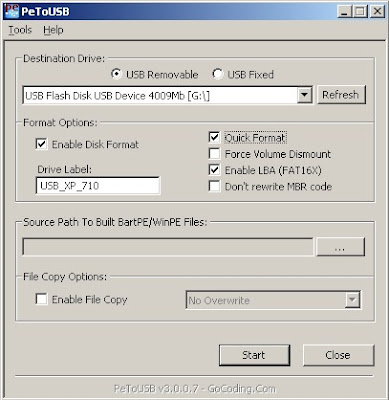
8. Pada layar konfirmasi click tombol [Yes].

9. Setelah format selesai JANGAN menutup window apapun, baik window PE2USB maupun window USB_PREP8.
10. Bukalah window Command yang baru dengan cara klik tombol [Start] pada task bar dan pilih menu [Run…]

11. Pada kotak Open ketik: "cmd" kemudian klik [OK]
12 Window command yang baru akan muncul, pindahlah ke folder bootsect pada direktori yang sudah anda buat sebelumnya (lihat langkah 1) pada kasus saya alamat direktori tersebut adalah "D:\InstallXPFromUSB\bootsect". Untuk pindah gunakan command "cd" seperti contoh pada gambar.

13. Kemudian jalankan command bootsect dengan format: "bootsect /nt52 [drive USB anda]"
sebagai contoh, pada kasus saya, drive USB Flash Drive saya ada pada drive G: maka pada layar command saya ketik "bootsect /nt52 g:" seperti diperlihatkan pada contoh gambar berikut.

14. Setelah selesai, tutup window command tadi TAPI BUKAN window Command yang berisi menu USB_PREP8.
15. Tutup window PE2USB.
16. Pada window command USB_PREP8 tampilan akan berubah menjadi seperti di bawah ini, jika tidak coba tekan enter.

17. Pilih menu nomor 1) Change XP Setup Source Path, currently []
Sebuah window akan muncul di mana anda dapat memilih drive yang berisi CD Setup Windows XP anda. Klik [OK].

18. Selanjutnya pada menu USB_PREP8 pilih nomor 2) Change Virtual TempDrive, currently []
Ketik huruf drive yang BELUM digunakan oleh Windows XP. Misalnya drive T. Anda dapat memeriksa menggunakan Windows Explorer atau My Computer.

19. Kemudian pilih menu nomor 3) Change Target USB-Drive Letter, currently []
Ketik huruf drive yang berisi USB Flash Disk anda. Dalam contoh saya adalah drive G:

20. Setelah selesai pilih menu nomor 4) Make New TempImage with XP LocalSource and Copy to USB-Drive
21. USB_PREP8 akan memulai proses dengan membuat sebuah virtual drive sementara untuk menampung file-file setup Windows XP, setelah membuat virtual drive USB_PREP8 akan mem-format virtual drive tersebut, tekan "Y" untuk melanjutkan.

22. Setelah format selesai, USB_PREP8 akan memulai menyalin file-file dari CD Setup Windows XP anda ke virtual drive yang baru dibuat.


23. Setelah selesai, USB_PREP8 akan mulai menyalin file-file dari virtual drive ke dalam USB Flash Disk anda. Menurut perkiraan sekitar 15 menit, tetapi pengalaman saya lebih cepat dari itu, tergantung dari spesifikasi komputer anda. Click tombol [Yes].

24. Berikutnya, USB_PREP8 akan menanyakan apakah anda ingin membuat USB Flash Drive yang sudah diformat untuk jadi Preferred Boot Drive U: Click tombol [Yes].

25. Berikutnya, USB_PREP8 akan menanyakan apakah anda ingin Unmount atau menghapus virtual drive. Click tombol [Yes].

26. Tutup window command USB_PREP8.

Bagian tersulit sudah selesai, langkah-langkah berikutnya dilakukan pada UMPC anda.
Bagian II – Instalasi pada UMPC
1. Sebelum anda mulai melakukan instalasi pastikan bahwa urutan boot pada UMPC anda sudah diatur supaya mulai dari USB Flash Disk. Anda dapat mengatur hal ini dengan masuk ke menu BIOS. Biasanya menu BIOS dapat anda akses dengan menekan tombol terentu pada saat komputer mulai dinyalakan. Pada Kohjinsha anda dapat menekan tombol "F2" sesaat setelah komputer dihidupkan.

2. Setelah masuk ke dalam BIOS pilih menu yang sesuai, pada Kohjinsha menu [Boot Order].

3. Dalam menu Boot Order anda dapat memilih urutan boot yang diperlukan yaitu 1. USB Hard Drive/Flash Drive, urutan nomor 2 bisa yang lainnya tetapi biasanya anda isi dengan Hard Drive.

4. Klik Save and Exit, komputer akan restart.
5. Jika semua berjalan lancar, pada saat menyala kembali komputer akan melakukan boot dari USB Flash Drive anda dan akan muncul menu pilihan seperti gambar di bawah ini.
6. Pilih menu [TXT Mode Setup Windows XP, Never Unplug USB Drive Until After Logon].
PENTING: Jangan mencabut USB Flash Drive sampai instalasi Windows XP sudah selesai seluruhnya.

7. Setup Windows XP akan dimulai. Kerjakan seperti jika anda menggunakan CD.
8. Setelah setup selesai menyalin file-file ke dalam harddisk anda, setup akan melakukan restart komputer.
9. PENTING: Pilih menu [GUI Mode Setup Windows XP, Continue Setup + Start XP].
Setup Windows akan melanjutkan setup dengan menggunakan tampilan GUI (Graphical User Interface) sambil tetap menyalin dari USB Flash Drive.

10. Lanjutkan instalasi. Jika sudah selesai anda dapat mencabut USB Flash Drive. UFD anda tersebut dapat digunakan untuk melakukan repair Windows XP.
11. Phew…. selesai.
Next stop. Cara membuat Kohjinsha bisa menampilkan dua output sekaligus, pada layar LCD dan VGA.
PS: Mohon diingat, tulisan ini dibuat berdasarkan pengalaman di lapangan, semoga bisa dijadikan bahan acuan, mohon jangan dianggap sebagai tutorial resmi dari Kohjinsha atau Microsoft. Saran saya, backup dulu semua data yang ada dalam komputer yang akan anda install. Better save than sorry. :D
Kalau anda merasa artikel ini berguna, jangan lupa tinggalkan komentar anda. :-)
Paul Tuanakotta S.Kom.


Hi Paul
ReplyDeleteJust to add info..
Untuk pengguna UMPC yang menyediakan storage terbatas, baiknya menggunakan portable application seperti sumatera pdf viewer, firefoxportable. Aplikasi ini tidak perlu diinstall di RAM sehingga meringankan beban prosesor...
semoga membantu
salam
www.hlistyowati.co.cc
What a great idea!
ReplyDeleteTerus terang tidak terpikir oleh saya soalnya space HDD dan RAM Kohjinsha saya sangat memadai... :-)
Thanks Henny buat infonya.
Buat yang ingin membuat sendiri aplikasi portable bisa cek link berikut: http://www.iroel.web.id/memportabelkan-software-menjadi-one-click-run.htm
Thx banget buat tutornya yang informatif sekali buat newbie seperti saya :)
ReplyDeletema tanya, kalo usb dah jadi bootable, masih bisa gak diisi / buat nyimpen file2 lain
ReplyDeleteThanks Paul
ReplyDeleteSaya mo coba di anoa 732. Kalau ada hasil aku kabari.
wisatamaya.blogspot.com
trimas utk tutorial ini... tetapi, masalahnya adalah apabila laptop saya boot usb, terdapat error "File \$WIN_NT$. ~BT\biosinfo.inf could not be loaded. The error code is 14. Setup cannot continue. Press any key to exit." Mengapa boleh jadi seperti ini?
ReplyDeletesangat membantu sekali artikelnya,
ReplyDeleteterima kasih, ;)
Thanks artikelnya...
ReplyDeleteckrg gw dah bs pake UMPC gw..
thank a lot Mr. Paul.
http://easykomp.blogspot.com/
terima kasih infonya, saya coba juga di kohjinsha sh series (awalnya vista), utk tahap 1 semua berjalan lancar, tetapi sewaktu instalasi win xp (sp2) setelah meng-copy file dan restart, windows mengatakan hal.dll missing or corrupt, saya coba ulang berkali-kali masih mendapatkan error yang sama..mohon bantuannya pak...thks
ReplyDeleteMissing HAL.DLL itu masalah paling umum dalam instalasi windows XP. Coba cek website berikut buat info perihal ini: http://www.kellys-korner-xp.com/xp_haldll_missing.htm
ReplyDeleteBisa gak pake USB Flash Drive dengan kapasitas lebih dari 2 gb. Saya sudah mencoba dengan Kingston DataTraveler 8GB saya, tapi saat proses format selalu gagal. Ada rekan yang mengatakan kalau kapasitas USB Flash Drive maksimal 2GB. Tolong dong diberikan pencerahan. Rasanya sayang kalau saya mau beli lagi USB Flash Drive 2GB.
ReplyDeleteThanks
Ary
@Ary, menurut saya, kapasitas USB Flashdisknya tidak menjadi masalah, karena saya sendiri menggunakan Flashdisk 4 GB (merek Advance). Mungkin bisa pinjam Flashdisk dari teman anda untuk testing terlebih dahulu.
ReplyDeleteSaya coba di Notebook AXIOO PICO-DJM gak mau. Ada pesan : "Windows could not start because of a computer disk hardware configuration problem. Could not read from the selected boot disk. Check boot path and disk hardware.
ReplyDeletePlease check the Windows documentation about hardware disk configuration and your hardware reference manuals for additional information."
Bisa dibantu solusinya bagaimana ya?
@Gunawan
ReplyDeleteerror messagenya muncul pada saat langkah yang mana?
Selamat Sore Mas.
ReplyDeleteSaya ingin menginstall WindowsXP pada portable hardisk.Saya sudah coba dengan cara di atas, cuma kok USB hardisk saya tidak ke detek.Pdhl di windows explorer sdh muncul.Sblmnya hardisk portable saya,sya format dengan system ntfs.Tolong ya mas,petunjuknya.Bila berkenan bisa minta toong di kirimkan tutorialnya ke snickersmx@gmail.com. Atau mo di bahas disini juga boleh :) biar semuanya bisa membaca.
Maaf ya mas, jadi panjang lebar nich.Sebelum dan sesudahnya saya ucapkan banyak terima kasih.
Thx so much tipsnya..
ReplyDeletesebel banget dvd room kompi gw rusak, eh pas windows xp error lagii....
Bagus! Sukses saya pake untuk install di AcerOne 110. Makasih.
ReplyDeletehttp://masput.wordpress.com/
Bagus sekali tutorialnya. AcerOne 110 saya bisa muter Win XP. Sempet gagal juga, tp akhirnya beres. Tx a lot.
ReplyDeletehttp://masput.wordpress.com/2009/02/25/acerone-lelet-banget-pakai-xp/
saya punya laptop sony intelceleron 450 1,6 ghz, saya coba install pake usb,, tapi tetep gak berhasil.. biosnya pake phoenix
ReplyDeletepilihan bootnya :
1. internal drive HD
2. Internal optical drive
3. ploppy disk drive
4. network...
saya mesti pilih mana nich..? lontong dunk..
saya ingin bertany, apakah cara ini bisa untuk XP SP3??
ReplyDeletesaya tidak mengambil data2 XP SP 3 dari CD, tetapi dari hasil download . . .
terima kasih atas perhatiannya. . .
sangat mengaharapkan balasan kk
thx. .
@mike: belum pernah coba pake SP3. Mungkin bisa install dulu pake SP2 baru kemudian update patch ke SP3?
ReplyDeletethank info nya saya akan coba
ReplyDeletemakasih bnyk y atas tutorialx.......ilmu yg sngt berguna neh ......... tengkyu .... !!!!!
ReplyDeleteworks well for me using the winxp sp3
ReplyDeleteThanks for the tutorial.
sebelumnya sudah punya....
tapi kena vilus, jadi ruksak.